
IGV en Excel: Fórmulas para Calcular el Impuesto
Si trabajas con muchas facturas, hacer el IGV en Excel te ahorra horas. Con cuatro fórmulas tienes todo resuelto: agregar el impuesto, extraerlo de un total y armar una mini plantilla de facturación. Todas están listas para copiar.
Fórmulas para agregar el IGV en Excel
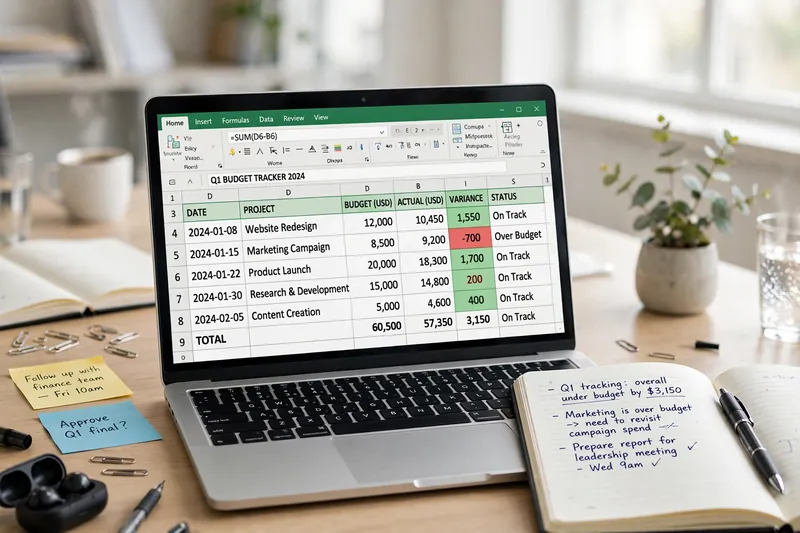
Supón que la base imponible está en la celda A1:
IGV: =A1*0.18
Total con IGV: =A1*1.18
Ejemplo: si A1 tiene 1000, la primera fórmula devuelve 180 y la segunda 1180. Así de simple.
Fórmulas para extraer el IGV en Excel
Supón que el total con impuesto está en la celda B1:
Base imponible: =B1/1.18
IGV: =B1-(B1/1.18)
Ejemplo: si B1 tiene 1180, la base da 1000 y el IGV da 180. Fíjate que no se multiplica por 0.18: esa es la fórmula correcta para extraer.
Arma tu plantilla de factura en 5 minutos
Crea una hoja con estas columnas: descripción en A, cantidad en B, precio unitario en C, subtotal en D con la fórmula =B2*C2, IGV en E con =D2*0.18 y total en F con =D2+E2.
Agrega una fila de totales al final con =SUMA(D2:D20) para el subtotal, =SUMA(E2:E20) para el IGV y la suma de ambos para el total general. Ya tienes una plantilla funcional para tus presupuestos y facturas.
Copia las fórmulas hacia abajo arrastrando el controlador de relleno y Excel ajusta las referencias solo.
Formato y decimales: el detalle contable
Aplica formato de moneda (S/) a las columnas de montos y deja dos decimales visibles. Si necesitas más precisión interna, usa la función =REDONDEAR(A1*0.18,2) para forzar el redondeo al centavo, igual que en los comprobantes electrónicos.
Algunos contadores trabajan con cuatro decimales en hojas internas y redondean solo al emitir el comprobante. Define tu criterio y manténlo igual todo el mes para que tu registro cuadre con la declaración.
Errores típicos en Excel
El más común es escribir el porcentaje como texto: si pones «18%» en una celda y la multiplicas, Excel lo interpreta bien, pero si pones «18 %» con espacio o texto adicional, la fórmula falla. Usa valores numéricos limpios.
Otro es olvidar los paréntesis en la extracción: =B1-B1/1.18 da un resultado distinto a =B1-(B1/1.18). Los paréntesis no son opcionales aquí.
Calcula sin abrir Excel
Para cálculos rápidos de un solo monto, nuestra calculadora IGV hace lo mismo sin fórmulas: elige agregar o sacar el impuesto y listo.
Repasa las fórmulas en la guía de cómo calcular el IGV.
Verifica comprobantes con cómo sacar el IGV de una factura.
Más fórmulas de IGV en Excel para casos especiales
Si trabajas con una MYPE acogida al IGV de 10.5%, la lógica es la misma pero cambia la tasa. Para agregar: =A1*1.105. Para extraer la base de un total: =B1/1.105. Y el impuesto: =B1-(B1/1.105). Guarda estas variantes en una hoja aparte para no mezclarlas con las del 18%.
Para extraer la base con redondeo a dos decimales usa REDONDEAR: =REDONDEAR(B1/1.18,2). Así evitas diferencias de céntimos al comparar con la factura electrónica. El IGV redondeado sale con: =REDONDEAR(B1-(B1/1.18),2).
Otra fórmula útil suma el IGV de un rango de facturas: =SUMA(E2:E20)*0.18 si la columna E tiene bases imponibles. Te sirve para estimar el impuesto total del mes antes de declarar.
Errores de Excel que arruinan tu cálculo del IGV
El error #¡VALOR! aparece cuando una celda con texto entra en la fórmula. Revisa que las celdas de montos tengan formato de número y no texto. Si copias montos desde un PDF, pégalos como valores para limpiar el formato.
Otro clásico es el formato de moneda mal aplicado: si la celda muestra S/ pero Excel la trata como texto, las fórmulas no calculan. Selecciona la columna, elige formato Moneda y confirma que los números se alineen a la derecha.
Practica estas fórmulas de igv en excel con tus propios comprobantes y compara el resultado con la calculadora del sitio. Cuando los números coincidan, tu plantilla estará lista para el cierre mensual.